Флешка — удобный носитель информации, который позволяет хранить и переносить большое количество файлов, включая музыку. Если вы хотите воспроизводить музыку с флешки на магнитоле, полезно знать, как правильно пронумеровать песни на ней.
Важно упорядочить треки на флешке, чтобы они воспроизводились в нужном порядке и вы могли легко находить нужную композицию. Присвоение номеров песням обеспечит вам четкую структуру и организацию воспроизведения музыки.
Чтобы пронумеровать песни на флешке для магнитолы, вам понадобится компьютер с установленной операционной системой Windows или Mac OS, а также флешка и музыкальные файлы, которые вы хотите разместить на ней. Следуйте нашей пошаговой инструкции, чтобы правильно пронумеровать песни и наслаждаться любимой музыкой в автомобиле.
- Как пронумеровать песни на флешке
- Шаг 1: Подготовка флешки
- Шаг 2: Нумерация песен
- Шаг 3: Перекиньте песни обратно на флешку
- Подготовка флешки для нумерации
- Шаг 1: Форматирование флешки
- Шаг 2: Подготовка папок и файлов
- Шаг 3: Проверка порядка песен
- Сортировка песен перед нумерацией
- Открытие папки с песнями на флешке
- Выбор первой песни для нумерации
- Пример 1: Выбор любимой песни
- Пример 2: Выбор первой песни по алфавиту
- Изменение имени песни согласно порядковому номеру
- Переименование остальных песен на флешке
- Проверка правильности нумерации песен
- Правка ошибок в нумерации песен
- Сохранение изменений на флешке
- Шаг 1: Проверка правильности нумерации
- Шаг 2: Открытие папки с файлами
- Шаг 3: Копирование измененных файлов
- Шаг 4: Завершение копирования
- Повторение процедуры для остальных флешек
- 1. Подготовка флешки
- 2. Создание структуры каталогов
- 3. Копирование песен
- 4. Проверка и установка флешки в магнитолу
- Тестирование флешки на магнитоле
- Резервирование исходных песен на компьютере
- Шаг 1: Подготовка к резервированию
- Шаг 2: Создание папки для резервной копии
- Шаг 3: Копирование файлов
- Шаг 4: Проверка резервной копии
Как пронумеровать песни на флешке
При подключении флешки к магнитоле, порядок воспроизведения песен может быть не таким, как на самой флешке. Чтобы песни на флешке играли в нужном порядке, их следует пронумеровать. В этой статье рассмотрим пошаговую инструкцию, как это сделать.
Шаг 1: Подготовка флешки
Перед нумерацией песен необходимо скопировать все треки, которые вы хотите пронумеровать, на компьютер. Создайте временную папку на компьютере и скопируйте в нее все песни с флешки.
Шаг 2: Нумерация песен
Откройте скопированные песни на компьютере с помощью плеера или аудиоредактора, который позволяет добавлять ID3-теги. В большинстве случаев это можно сделать с помощью программы Windows Media Player.
Для нумерации песен в Windows Media Player выполните следующие действия:
- Откройте Windows Media Player и выберите пункт меню Библиотека.
- Включите режим редактирования ID3-тегов, щелкнув правой кнопкой мыши на столбце заголовка и выбрав пункт Выбрать столбцы.
- Установите флажок напротив столбца Номер трека и нажмите ОК.
- Выберите песню, которую нужно пронумеровать, и щелкните правой кнопкой мыши.
- В контекстном меню выберите пункт Редактировать информацию о медиафайле.
- В открывшемся диалоговом окне установите номер трека в соответствующем поле и нажмите ОК.
- Повторите эти действия для всех песен, которые нужно пронумеровать.
После нумерации песен сохраните изменения и закройте Windows Media Player.
Шаг 3: Перекиньте песни обратно на флешку
После нумерации всех песен возвращайте каждый трек обратно на флешку. После этого у пронумерованных песен должен сохраниться новый порядок воспроизведения.
Теперь у вас есть пронумерованные песни на флешке, и магнитола будет воспроизводить их в нужном порядке.
Подготовка флешки для нумерации
Прежде чем приступить к нумерации песен на флешке для магнитолы, важно правильно подготовить саму флешку. В этом разделе мы расскажем вам о нескольких шагах, которые позволят вам успешно представить вашу музыкальную коллекцию на магнитоле с нумерацией.
Шаг 1: Форматирование флешки
Перед началом нумерации необходимо отформатировать флеш-накопитель. Откройте проводник на компьютере и найдите флешку в списке устройств. Нажмите правой кнопкой мыши на флешку и выберите опцию Форматирование.
Обратите внимание, что форматирование флешки сотрет все данные с нее, поэтому перед этим шагом убедитесь, что вы скопировали все необходимые файлы в другое безопасное место.
Шаг 2: Подготовка папок и файлов
После форматирования флешки можно приступить к созданию папок и копированию файлов на нее. Рекомендуется подготовить имена папок, соответствующие возможным номерам песен, чтобы упростить дальнейшую нумерацию.
Например, вы можете создать папки с именами 01, 02, 03 и т.д. для каждой песни, в соответствии с их будущим порядком на магнитоле.
Далее, скопируйте аудиофайлы в соответствующие папки, чтобы каждая песня была в своей отдельной папке. Убедитесь, что названия файлов соответствуют последовательности номеров песен.
Шаг 3: Проверка порядка песен
Перед окончательной нумерацией рекомендуется проверить правильность порядка песен. Подключите флешку к магнитоле или компьютеру и прослушайте каждую песню по порядку. Убедитесь, что они воспроизводятся в правильном порядке и без ошибок.
Если вы заметили какие-либо ошибки в порядке или файловой структуре, исправьте их, переместив файлы и папки в соответствующие места.
Теперь ваша флешка готова к нумерации песен. Перейдите к следующему разделу, чтобы узнать, как выполнить эту задачу.
Сортировка песен перед нумерацией
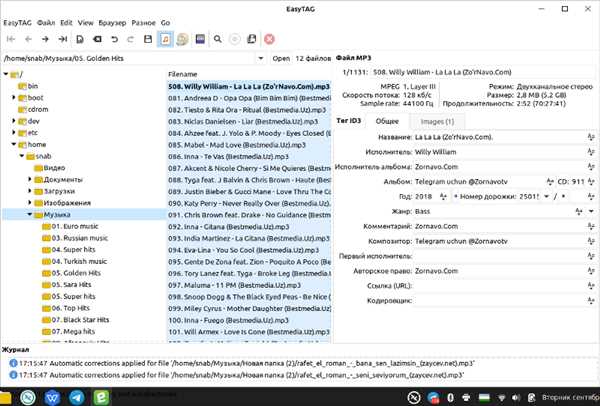
Перед тем как пронумеровать песни на флешке для магнитолы, важно правильно отсортировать их по порядку. Это позволит вам наслаждаться музыкой без проблем и удобно перемещаться между треками.
Следуйте этим шагам, чтобы правильно отсортировать песни:
- Скопируйте все песни, которые вы хотите поместить на флешку, в одну папку на вашем компьютере. Удостоверьтесь, что у вас есть копия всех файлов, чтобы не потерять музыку.
- Перед началом сортировки, откройте папку с песнями и убедитесь, что они отображаются в списке по имени файла.
- Если песни сейчас не отсортированы по порядку, вы можете изменить порядок, нажав на заголовок столбца Имя.
- Перетащите песни в нужном порядке, учитывая желаемую нумерацию. Вы можете пометить песни числами или буквами в начале имени файла для удобства сортировки.
- Убедитесь, что песни отсортированы корректно, иначе вы можете повторить предыдущие шаги.
- Когда песни отсортированы, вы можете выделить их все и скопировать на флешку. Убедитесь, что у вас достаточно свободного пространства на флешке для всех песен.
После того, как песни правильно отсортированы и скопированы на флешку, вы можете подключить флешку к магнитоле и наслаждаться музыкой в нужном порядке.
Открытие папки с песнями на флешке
Чтобы пронумеровать песни на флешке для магнитолы, необходимо открыть папку с песнями. Для этого следуйте инструкции:
|
Шаг 1: |
Вставьте флешку в USB-порт магнитолы и дождитесь, пока она будет распознана. |
|
Шаг 2: |
Найдите на панели магнитолы кнопку или рычаг для переключения на режим USB/FLASH. |
|
Шаг 3: |
Нажмите на кнопку/рычаг, чтобы переключиться на режим USB/FLASH. |
|
Шаг 4: |
На дисплее магнитолы появится список папок и файлов на флешке. |
|
Шаг 5: |
Выберите папку с песнями, нажав на соответствующую кнопку или используя стрелки для навигации и кнопку OK для выбора. |
Теперь вы сможете просматривать и редактировать песни в выбранной папке на магнитоле.
Выбор первой песни для нумерации
Перед тем, как приступить к нумерации песен на флешке для магнитолы, необходимо выбрать первую песню, которую вы хотите пронумеровать. Это позволит создать правильную последовательность нумерации для остальных композиций.
При выборе первой песни можно руководствоваться различными критериями. Например, можно выбрать свою любимую композицию или название которой начинается с буквы А, чтобы она оказалась в самом начале списка. Также можно выбрать первую песню по алфавиту среди ваших артистов или групп.
Пример 1: Выбор любимой песни
Если вам очень нравится определенная песня и вы хотите, чтобы она звучала первой на вашей магнитоле, то выберите ее в качестве первой композиции для нумерации. Это поможет создать настроение и подготовит вас к прослушиванию других треков.
Пример 2: Выбор первой песни по алфавиту
Если вы хотите организовать свою флешку по алфавиту, выберите первую песню, название которой начинается с буквы А. Таким образом, она будет звучать первой на магнитоле, а остальные песни будут следовать по порядку букв алфавита.
Выбирая первую песню для нумерации на флешке для магнитолы, помните, что эта композиция устанавливает тон для всего прослушивания. Используйте ваши предпочтения или желание организовать треки по алфавиту, чтобы создать удобную и приятную музыкальную последовательность.
Изменение имени песни согласно порядковому номеру
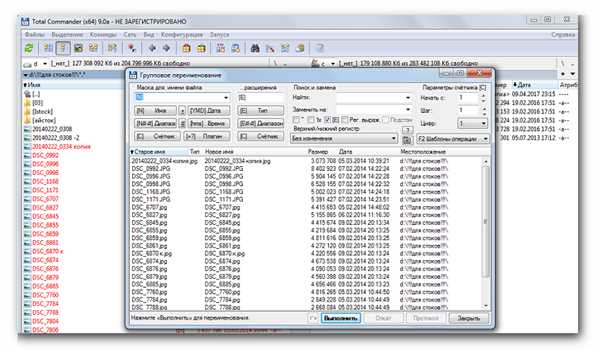
Чтобы пронумеровать песни на флешке для магнитолы, можно изменить их имена, добавив порядковый номер перед названием каждой песни. Это позволит магнитоле правильно сортировать треки и воспроизводить их в нужном порядке.
Для изменения имен песен можно воспользоваться следующими шагами:
- Подключите флешку к компьютеру.
- Откройте проводник (Explorer) и найдите флешку в списке устройств и накопителей.
- Щелкните правой кнопкой мыши на песне, имя которой вы хотите изменить, и выберите функцию Переименовать.
- Введите в начало имени песни порядковый номер, например, 01, 02 и так далее, в зависимости от количества треков.
- Нажмите клавишу Enter, чтобы сохранить измененное имя песни.
- Повторите эти шаги для каждой песни на флешке, добавляя соответствующий порядковый номер.
После выполнения всех шагов, песни будут пронумерованы согласно порядковому номеру, что позволит магнитоле правильно сортировать и воспроизводить их в нужном порядке.
Переименование остальных песен на флешке
После того, как первая песня на флешке уже переименована и помещена в корневую папку, необходимо продолжить процесс переименования остальных треков. В папке с треками на флешке откройте первую песню, которую вы хотите переименовать.
Правой кнопкой мыши нажмите на название песни и выберите опцию Переименовать.
Введите новое имя для песни, следуя требованиям для именования файлов на вашей магнитоле. Убедитесь, что новое имя файла содержит только латинские буквы, цифры и символы — или _. Имя должно быть кратким и легким для запоминания.
Нажмите клавишу Enter или щелкните где-нибудь вне имени файла, чтобы завершить процесс переименования.
Продолжайте переименовывать остальные песни на флешке, следуя тем же шагам. Убедитесь, что все песни имеют уникальное имя, чтобы избежать конфликтов при воспроизведении на магнитоле.
Проверка правильности нумерации песен
После того как вы пронумеровали все песни на флешке, очень важно проверить правильность нумерации перед тем, как использовать ее в магнитоле. Это позволит избежать проблем с воспроизведением или случайным пропуском песен.
Следующие шаги помогут вам проверить правильность нумерации песен:
- Подключите флешку к компьютеру и откройте папку с песнями.
- Отсортируйте песни по имени файла в порядке возрастания.
- Убедитесь, что первая песня имеет номер 01 или 1 в имени файла.
- Просмотрите имена файлов песен и проверьте, что номера следуют в порядке возрастания без пропусков.
- Обратите внимание на количество песен и убедитесь, что все они пронумерованы правильно.
Если вы обнаружили ошибки в нумерации песен, исправьте их, переименовав файлы соответствующим образом. После этого снова проверьте нумерацию для убедительности.
Теперь, когда вы проверили правильность нумерации файлов на флешке, она готова к использованию в магнитоле. Вы можете насладиться вашей любимой музыкой без проблем!
Правка ошибок в нумерации песен
В процессе пронумеровывания песен на флешке для магнитолы иногда может возникнуть необходимость внесения изменений в уже установленную нумерацию. Это может произойти, например, если решено добавить новую песню в середину списка или изменить порядок треков. В этом разделе мы рассмотрим, как правильно вносить правки в нумерацию песен на флешке.
Для начала, откройте папку с песнями на вашем компьютере. Вам понадобится программа для работы с файлами, такая как Проводник на Windows или Finder на Mac. Возможно, что при подключении флешки к компьютеру, она автоматически будет открыта, и вам необходимо будет просто найти папку с песнями в проводнике.
После того, как вы открыли папку с песнями, найдите файлы, которые требуют изменения в нумерации. Обычно названия файлов содержат номер трека перед названием песни, например 01 — Название песни.mp3, 02 — Название песни.mp3 и так далее.
Если вам нужно изменить порядок треков, перетащите файлы в новый порядок в папке. Например, если вы хотите, чтобы трек, который был ранее последним, стал третьим, просто перетащите его на третью позицию в списке файлов.
Если вам нужно изменить нумерацию треков, вы должны изменить названия файлов. Для этого, сначала, скопируйте и вставьте названия файлов без номеров треков в отдельный текстовый документ или электронную таблицу. Затем, отредактируйте названия файлов в соответствии с требуемой нумерацией, добавляя или удаляя номера треков перед названием каждого файла.
После того, как вы отредактировали названия файлов, переименуйте файлы в папке с песнями в соответствии с новой нумерацией. Опять же, обычно названия файлов содержат номер трека перед названием песни, поэтому вам нужно будет добавить или удалить номера треков в каждом названии файла.
После того, как вы внесли все необходимые изменения в нумерацию, скопируйте файлы на флешку. Предварительно рекомендуется создать резервную копию всех файлов на компьютере, чтобы в случае ошибок или неудачных изменений можно было вернуться к исходному состоянию.
Сохранение изменений на флешке
После того как вы внесли все необходимые изменения и пронумеровали песни, настало время сохранить изменения на флешке. Это позволит вашей магнитоле правильно отобразить треки в порядке, который вы задали.
Шаг 1: Проверка правильности нумерации
Перед сохранением изменений рекомендуется проверить, что все песни были пронумерованы правильно. Проверьте порядок номеров треков и убедитесь, что все песни имеют уникальные номера.
Шаг 2: Открытие папки с файлами
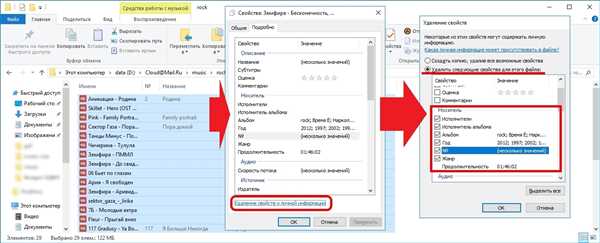
Подключите флешку к компьютеру и откройте её в проводнике. Найдите папку, в которой хранятся ваши файлы с песнями.
Шаг 3: Копирование измененных файлов
Откройте папку на вашем компьютере, где хранятся оригинальные файлы с песнями. Выберите все измененные файлы и скопируйте их в папку на флешке.
Шаг 4: Завершение копирования
После того как все файлы будут скопированы на флешку, убедитесь, что копирование завершено успешно и вы не получили никаких ошибок.
Теперь вы можете отключить флешку от компьютера и подключить её к магнитоле. При следующем включении магнитолы, она должна правильно отобразить пронумерованные песни в заданном вами порядке.
Повторение процедуры для остальных флешек
Чтобы пронумеровать песни на других флешках для вашей магнитолы, следуйте той же самой инструкции, которую мы рассмотрели ранее. Вот шаги, которые вам понадобятся:
1. Подготовка флешки
Перед началом процесса, убедитесь, что флешка пуста и не содержит других файлов или папок. Если на флешке уже есть файлы, необходимо сохранить их на компьютере или другом носителе информации.
Также, убедитесь, что флешка не защищена от записи. Для этого проверьте перемычку на корпусе флешки. Если перемычка находится в положении LOCK или READ-ONLY, переключите ее в положение UNLOCK или WRITE.
2. Создание структуры каталогов
Аналогично, создайте на флешке структуру каталогов, содержащую папки для каждой песни. Каждая папка будет иметь название в виде номера песни. Например, первая песня будет находиться в папке с названием 01, вторая песня — в папке 02 и так далее.
3. Копирование песен

Теперь скопируйте каждую песню на флешку, размещая ее в соответствующей папке. Убедитесь, что файлы имеют подходящее название и формат для воспроизведения на вашей магнитоле.
Важно: Если у вас уже есть песни на другой флешке, вы также можете просто скопировать их на новую флешку, сохраняя структуру каталогов и нумерацию папок.
4. Проверка и установка флешки в магнитолу
После того, как все песни скопированы на флешку, вставьте ее в слот магнитолы и проверьте правильность нумерации песен. Убедитесь, что магнитола успешно воспроизводит песни и показывает правильную нумерацию на дисплее.
Примечание: Если возникают проблемы с воспроизведением или нумерацией песен, проверьте, что вы верно выполнили все предыдущие шаги и не допустили опечаток или ошибок.
Теперь, используя эту инструкцию, вы можете повторить процедуру нумерации песен на других флешках и наслаждаться музыкой на своей магнитоле в любое время!
Тестирование флешки на магнитоле
Перед тем как пронумеровать песни на флешке для магнитолы, необходимо убедиться, что флешка работает корректно и будет правильно распознана музыкальной системой автомобиля. Вот несколько шагов, которые помогут вам протестировать флешку на магнитоле:
1. Подготовка флешки:
- Убедитесь, что флешка не повреждена и в хорошем состоянии.
- Убедитесь, что на флешке есть доступное пространство для хранения песен.
- Скопируйте все песни, которые вы хотите пронумеровать, на флешку.
2. Подключение флешки к магнитоле:
- Подключите флешку к разъему USB на магнитоле.
- Включите зажигание автомобиля и включите магнитолу.
- Выберите режим воспроизведения USB на магнитоле.
3. Проверка распознавания флешки:
Если все настроено правильно, магнитола должна распознать флешку и отобразить список песен на экране.
4. Прослушивание песен:
Прокрутите список песен на магнитоле и убедитесь, что все песни воспроизводятся корректно. Проверьте, есть ли проблемы с исполнением, пропуском или прерыванием песен.
Если вы обнаружите какие-либо проблемы с флешкой или ее распознаванием на магнитоле, попробуйте повторить процесс тестирования или обратитесь к инструкции по эксплуатации вашей магнитолы.
Теперь, когда вы уверены, что флешка работает правильно, вы можете переходить к пронумеровыванию песен на ней.
Резервирование исходных песен на компьютере
Прежде чем приступить к нумерации песен на флешке для магнитолы, стоит создать резервную копию исходных песен на компьютере. Это позволит сохранить оригинальный порядок песен и при необходимости восстановить их на флешку.
Шаг 1: Подготовка к резервированию
Перед началом процесса резервирования следует подключить флешку к компьютеру и убедиться, что она распознана системой. Откройте проводник и найдите флешку в разделе Устройства и диски.
Шаг 2: Создание папки для резервной копии
Создайте новую папку на компьютере, в которую будут сохраняться исходные песни. Желательно дать папке название, отражающее ее содержимое, например Резервная копия песен для магнитолы.
Шаг 3: Копирование файлов
Откройте флешку в проводнике и выберите все файлы песен, которые вы хотите скопировать на компьютер. Нажмите правой кнопкой мыши и выберите опцию Копировать. Перейдите в созданную ранее папку и нажмите правой кнопкой мыши внутри папки. Затем выберите опцию Вставить или нажмите комбинацию клавиш Ctrl+V.
Шаг 4: Проверка резервной копии
После завершения копирования убедитесь, что все файлы песен успешно скопировались на компьютер. Откройте созданную папку и проверьте наличие всех исходных файлов.
Теперь у вас есть резервная копия исходных песен на компьютере, которую можно использовать для восстановления порядка на флешке в случае необходимости.