Android-магнитолы стали популярным решением для автомобильных систем навигации, предоставляя множество возможностей и удобства. Одним из самых популярных приложений для навигации на Android-магнитолах является Яндекс Навигатор.
Основная функция Яндекс Навигатора — это предоставление подробных карт и точных маршрутов для поездок по городу и за его пределами. Однако, чтобы использовать эту функцию без доступа к интернету, необходимо скачать офлайн карты на вашу магнитолу.
Скачивание офлайн карт Яндекс Навигатора на Android-магнитолу довольно просто. Вам потребуется открыть приложение, затем перейти в настройки и выбрать раздел Карты и маршруты. В этом разделе вы сможете выбрать нужные регионы и скачать офлайн карты в соответствии с вашими потребностями.
Офлайн карты в Яндекс Навигаторе позволят вам использовать функции навигации без доступа к интернету. Они будут сохранены на вашей магнитоле и доступны в любое время, даже в отдаленных местах, где интернет может быть недоступным. Это идеальное решение для путешествий и поездок на автомобиле.
- Почему нужно скачать офлайн карты для Яндекс Навигатора на Android магнитолу
- Преимущества офлайн карт для Яндекс Навигатора на Android магнитоле:
- Преимущества использования офлайн карт
- Шаг 1: Установка Яндекс Навигатора на Android магнитолу
- Как найти и скачать Яндекс Навигатор для Android магнитолы
- Шаг 1: Поиск приложения
- Шаг 2: Скачивание и установка
- Шаг 2: Создание аккаунта Яндекс
- Как создать аккаунт Яндекс:
- Примечание:
- Как зарегистрироваться в Яндексе и создать аккаунт
- Шаг 1: Переход на страницу регистрации
- Шаг 2: Заполнение формы
- Шаг 3: Подтверждение номера телефона
- Шаг 4: Готово!
- Шаг 3: Установка офлайн карт на Android магнитолу
- Как выбрать регионы для скачивания офлайн карт в Яндекс Навигаторе
- Шаг 1: Открыть настройки Яндекс Навигатора
- Шаг 2: Выбрать Офлайн карты
- Шаг 3: Выбрать регион
- Шаг 4: Выбрать детализацию
- Шаг 5: Сохранить карту
- Шаг 4: Обновление офлайн карт на Android магнитоле
- Шаг 1: Подключите магнитолу к компьютеру
- Шаг 2: Скопируйте офлайн карты на магнитолу
- Шаг 3: Отключите магнитолу от компьютера
- Как проверить и загрузить последние версии офлайн карт в Яндекс Навигаторе
- Шаг 5: Использование офлайн карт в Яндекс Навигаторе
- Основные функции и возможности офлайн карт в Яндекс Навигаторе
- Дополнительные советы и рекомендации
Почему нужно скачать офлайн карты для Яндекс Навигатора на Android магнитолу
Преимущества офлайн карт для Яндекс Навигатора на Android магнитоле:
-
Нет необходимости в постоянном подключении к интернету. После загрузки офлайн карты на вашу магнитолу, вы можете использовать их без доступа к сети. Это особенно удобно, если вы путешествуете в регионах с плохим покрытием или находитесь в зоне без доступа к интернету.
-
Сохранение трафика данных. Путешествуя с офлайн картами, вы сможете избежать лишних расходов на мобильную связь, так как не нужно будет загружать карты в режиме реального времени.
-
Расширенные функции навигации. Загруженные на магнитолу офлайн карты позволят вам не только проложить маршрут до нужного места, но и узнать информацию о пробках, посмотреть панорамные виды и даже организовать прогулки по интересным туристическим местам с помощью пешеходной навигации.
-
Загрузка карт вне зависимости от местоположения. Офлайн карты для Яндекс Навигатора можно загрузить заранее на свой смартфон или планшет, даже если вы находитесь вне зоны покрытия сети. Таким образом, вы всегда будете готовы к поездке и сможете использовать навигационные функции в любых условиях.
Загрузка офлайн карт для Яндекс Навигатора на Android магнитолу — это простой и удобный способ сократить время в пути, избежать нежелательных пробок и всегда быть уверенным в своем маршруте. Не упустите возможность сэкономить деньги на мобильной связи и избежать неудобств, связанных с отсутствием интернета. Скачайте офлайн карты для Яндекс Навигатора на свою Android магнитолу и наслаждайтесь комфортной поездкой!
Преимущества использования офлайн карт
Офлайн карты становятся все более популярными среди пользователей навигационных систем. Вот некоторые из преимуществ, которые предоставляют офлайн карты для использования в Яндекс Навигаторе:
| 1. Экономия трафика данных | Офлайн карты позволяют избежать необходимости загружать карты в реальном времени через мобильный интернет. Это существенно сокращает объем передаваемых данных и экономит трафик вашего мобильного интернета. |
| 2. Надежность и стабильность | Офлайн карты сохраняются непосредственно на вашем устройстве, поэтому они доступны даже в условиях отсутствия сигнала мобильной сети или слабого приема GPS. Вы всегда можете полагаться на офлайн карты, чтобы остаться на правильном пути. |
| 3. Скорость загрузки | При использовании офлайн карт значительно сокращается время загрузки, так как данные уже находятся на вашем устройстве. Вы можете мгновенно получить доступ к картам и начать использовать навигацию без ожидания загрузки или обновления информации. |
| 4. Экономия энергии | В отличие от онлайн карт, которые постоянно загружаются и обновляются, офлайн карты используют гораздо меньше энергии вашего устройства. Это позволяет продлить время автономной работы вашего устройства и увеличить его производительность. |
| 5. Отсутствие роуминга | Одним из главных преимуществ офлайн карт является возможность использования навигации в режиме офлайн даже за границей, без необходимости активации роуминга и дополнительных затрат на связь. |
Все эти преимущества делают офлайн карты идеальным инструментом для навигации, особенно при поездках за город или в путешествиях, когда доступ в интернет может быть ограничен или отсутствовать.
Шаг 1: Установка Яндекс Навигатора на Android магнитолу
Перед тем как начать использовать офлайн карты в Яндекс Навигаторе на Android магнитоле, необходимо установить приложение на устройство. Следуйте инструкциям ниже, чтобы установить Яндекс Навигатор на Android магнитолу:
- Откройте Google Play Маркет на вашей Android магнитоле.
- Нажмите на значок поиска, расположенный в верхней части экрана.
- Введите Яндекс Навигатор в поле поиска и нажмите на кнопку Поиск.
- В результате поиска выберите Яндекс Навигатор из списка приложений.
- Нажмите на кнопку Установить, чтобы начать процесс установки.
- Подождите, пока установка приложения завершится.
- После завершения установки, нажмите на кнопку Открыть, чтобы запустить Яндекс Навигатор.
Теперь вы успешно установили Яндекс Навигатор на вашу Android магнитолу и готовы перейти ко второму шагу — скачиванию офлайн карт для навигации без доступа к интернету.
Как найти и скачать Яндекс Навигатор для Android магнитолы
Android магнитола предоставляет удобную возможность использовать Яндекс Навигатор в своем автомобиле. Чтобы скачать и установить приложение на магнитолу, следуйте инструкциям ниже.
Шаг 1: Поиск приложения
Перед установкой Яндекс Навигатора необходимо найти его в магазине приложений вашей Android магнитолы. Для этого выполните следующие шаги:
- Откройте меню на магнитоле и найдите иконку Магазин приложений.
- Нажмите на иконку Магазин приложений, чтобы открыть его.
- В поисковой строке магазина введите Яндекс Навигатор.
- Нажмите кнопку Поиск или подтвердите ввод текста на клавиатуре.
Шаг 2: Скачивание и установка
После того, как вы нашли Яндекс Навигатор в магазине приложений, выполните следующие действия для его скачивания и установки:
- Нажмите на значок приложения Яндекс Навигатор.
- Нажмите кнопку Установить или Скачать.
- Подождите, пока приложение загружается и устанавливается.
Ваша Android магнитола автоматически установит Яндекс Навигатор после завершения загрузки. После этого вы сможете запустить приложение и настроить его под свои нужды.
Теперь у вас есть Яндекс Навигатор на вашей Android магнитоле, и вы можете легко использовать его для навигации во время вождения. Не забывайте обновлять приложение для получения последних функций и функциональности!
Шаг 2: Создание аккаунта Яндекс
Для того чтобы скачать офлайн карты для Яндекс Навигатора на Android магнитолу, необходимо создать аккаунт Яндекс.
Как создать аккаунт Яндекс:
1. Откройте браузер на своем Android устройстве и перейдите на официальный сайт Яндекс по адресу www.yandex.ru.
2. Нажмите на кнопку Войти в верхнем правом углу страницы.
3. В открывшейся форме авторизации нажмите на ссылку Зарегистрироваться.
4. Заполните все обязательные поля регистрационной формы, включая имя, фамилию, номер мобильного телефона и пароль. Убедитесь, что указанный номер телефона активен, так как на него будет отправлен код подтверждения.
5. После заполнения формы нажмите на кнопку Зарегистрироваться.
6. Введите полученный код подтверждения в соответствующее поле и нажмите на кнопку Подтвердить.
7. Ваш аккаунт Яндекс успешно создан! Теперь вы можете использовать его для скачивания офлайн карт в Яндекс Навигатор на вашу Android магнитолу.
Примечание:
Для использования Яндекс Навигатора на Android магнитоле, необходимо установить приложение Яндекс Навигатор из Google Play Маркет. После установки и запуска приложения, вам будет предложено войти в аккаунт Яндекс.
Как зарегистрироваться в Яндексе и создать аккаунт
Для того чтобы пользоваться всеми сервисами Яндекса, вам необходимо создать аккаунт. Вот пошаговая инструкция по регистрации:
Шаг 1: Переход на страницу регистрации
Откройте любой интернет-браузер и введите адрес Яндекса: www.yandex.ru. Наверху страницы найдите ссылку Зарегистрироваться и нажмите на нее.
Шаг 2: Заполнение формы
Вы увидите форму регистрации, где вам будет предложено указать свои данные. Заполните поля следующим образом:
- В поле Фамилия, имя или название организации введите ваше имя и фамилию или название организации, если вы регистрируетесь как представитель компании.
- В поле Логин придумайте уникальное имя пользователя, которое будет использоваться для входа в аккаунт.
- В поле Пароль придумайте надежный пароль, состоящий из разных символов и цифр.
- В поле Телефон введите свой номер телефона. Это необходимо для подтверждения вашей личности и восстановления доступа к аккаунту.
- Опционально, вы можете указать свою электронную почту в поле Электронная почта.
После заполнения всех полей нажмите на кнопку Зарегистрироваться.
Шаг 3: Подтверждение номера телефона
После нажатия на кнопку Зарегистрироваться, вам будет отправлено SMS-сообщение с кодом подтверждения на указанный вами номер телефона. Введите полученный код в соответствующее поле на странице регистрации и нажмите на кнопку Подтвердить.
Шаг 4: Готово!
Поздравляю! Вы успешно зарегистрировались в Яндексе и создали свой аккаунт. Теперь вы можете пользоваться всеми сервисами Яндекса, включая Яндекс Навигатор на своей Android магнитоле.
Шаг 3: Установка офлайн карт на Android магнитолу
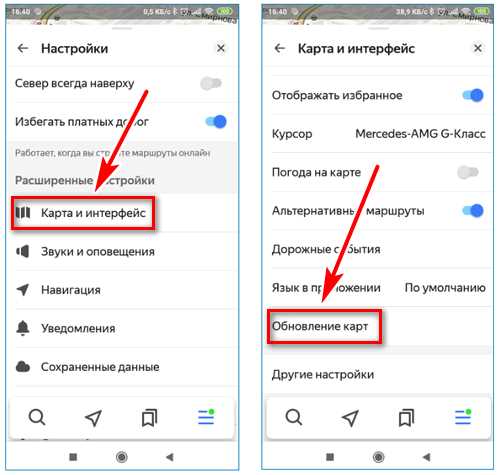
После того, как вы скачали необходимые офлайн карты для Яндекс Навигатора на свое Android устройство, вы можете начать процесс установки их на свою магнитолу. Для этого следуйте инструкциям ниже:
- Подключите свою магнитолу к компьютеру с помощью USB-кабеля.
- На магнитоле откройте настройки и найдите раздел Подключение по USB. Установите режим подключения Отладка по USB.
- На компьютере откройте проводник и найдите свою магнитолу в разделе Мои устройства. Если магнитола не отображается, убедитесь, что она правильно подключена и включена.
- Перейдите на магнитоле в раздел Настройки и выберите Хранение. Здесь вы увидите список доступных разделов памяти на магнитоле.
- Выберите раздел памяти, на который вы хотите установить офлайн карты.
- На компьютере найдите папку с загруженными офлайн картами. Затем скопируйте папку с картами в выбранный раздел памяти магнитолы.
- После завершения копирования отключите магнитолу от компьютера.
- На магнитоле откройте Яндекс Навигатор и проверьте, что офлайн карты успешно установлены. Вы можете выбрать нужные карты для использования в настройках приложения.
Теперь вы можете пользоваться офлайн картами на своей Android магнитоле в Яндекс Навигаторе без доступа к Интернету. Это позволит вам с комфортом использовать навигацию даже в отдаленных местах и без стабильного сигнала GPS.
Как выбрать регионы для скачивания офлайн карт в Яндекс Навигаторе
Офлайн карты в Яндекс Навигаторе позволяют использовать приложение без доступа к интернету. Чтобы выбрать регионы для скачивания офлайн карт, следуйте инструкциям ниже.
Шаг 1: Открыть настройки Яндекс Навигатора
В начальном окне нажмите на кнопку с тремя горизонтальными полосками в левом верхнем углу и выберите Настройки.
Шаг 2: Выбрать Офлайн карты
В настройках выберите раздел Офлайн карты.
Шаг 3: Выбрать регион
В списке регионов выберите нужный регион, для которого вы хотите скачать офлайн карты. Нажмите на него, чтобы открыть дополнительные настройки.
Шаг 4: Выбрать детализацию
Выберите нужную детализацию карты. Вы можете выбрать самую детальную версию с максимальным количеством объектов, либо выбрать более обобщенную версию, чтобы сэкономить место на устройстве.
Шаг 5: Сохранить карту
Нажмите на кнопку Сохранить карту, чтобы начать скачивание офлайн карт выбранного региона. Дождитесь окончания загрузки.
Повторите шаги 3-5 для каждого региона, который вы хотите скачать. Загруженные офлайн карты будут доступны в Яндекс Навигаторе даже без подключения к интернету.
| Регион | Детализация |
|---|---|
| Москва и Московская область | Полная |
| Санкт-Петербург и Ленинградская область | Средняя |
| Краснодарский край | Минимальная |
Шаг 4: Обновление офлайн карт на Android магнитоле
После того как вы скачали офлайн карты для Яндекс Навигатора на компьютер, можно выполнить обновление карт на вашей Android магнитоле. Следуйте следующим шагам:
Шаг 1: Подключите магнитолу к компьютеру
Используйте USB-кабель, чтобы соединить вашу Android магнитолу с компьютером. Убедитесь, что магнитола включена и в режиме передачи файлов (MTP).
Шаг 2: Скопируйте офлайн карты на магнитолу
Откройте папку, где вы сохранили офлайн карты на компьютере. Выберите все файлы карт и скопируйте их в папку навигационных карт на вашей магнитоле. Обычно папка называется Maps или Yandex.Navi.
Шаг 3: Отключите магнитолу от компьютера
После того как все файлы карт успешно скопированы на магнитолу, безопасно извлеките USB-кабель и отключите магнитолу от компьютера.
Важно:
Убедитесь, что офлайн карты были скопированы на внутреннюю память магнитолы, а не на карту памяти. Некоторые магнитолы могут требовать специальное название папки или внутренней памяти, чтобы офлайн карты были обнаружены и использованы в Яндекс Навигаторе.
Теперь, когда вы успешно обновили офлайн карты на вашей Android магнитоле, вы можете использовать их при навигации без подключения к интернету. Убедитесь, что в Яндекс Навигаторе установлена настройка использования офлайн карт, чтобы приложение автоматически использовало загруженные карты при навигации.
Как проверить и загрузить последние версии офлайн карт в Яндекс Навигаторе
|
Шаг 1: |
Откройте приложение Яндекс Навигатор на своей Android магнитоле. |
|
Шаг 2: |
Нажмите на меню, расположенное в верхнем левом углу экрана. |
|
Шаг 3: |
Выберите пункт Карты в меню. |
|
Шаг 4: |
В этом разделе вы увидите список всех загруженных офлайн карт и их версий. |
|
Шаг 5: |
Проверьте, актуальная ли версия офлайн карт у вас загружена. |
|
Шаг 6: |
Если версия карт устарела, нажмите на кнопку Обновить рядом с названием карты. |
|
Шаг 7: |
Дождитесь завершения загрузки обновления и проверьте, что актуальная версия карт теперь загружена. |
|
Шаг 8: |
Повторите шаги 5-7 для всех офлайн карт, если это необходимо. |
Теперь вы знаете, как проверить и загрузить последние версии офлайн карт в Яндекс Навигаторе на своей Android магнитоле. Постоянное обновление карт поможет вам оставаться на верном пути и избежать проблем во время поездок.
Шаг 5: Использование офлайн карт в Яндекс Навигаторе
После того, как вы успешно скачали офлайн карты для Яндекс Навигатора на вашу Android магнитолу, вы можете начать использовать их в приложении. Вот как это сделать:
- Откройте приложение Яндекс Навигатор на вашей магнитоле.
- На главном экране приложения нажмите на кнопку меню, которая обычно расположена в верхнем левом углу экрана.
- В открывшемся меню выберите пункт Настройки.
- Далее вам потребуется найти раздел Офлайн карты или Карты без подключения к интернету.
- В этом разделе вы увидите список всех скачанных офлайн карт. Выберите необходимую карту из списка.
- После выбора карты, вы можете начать использовать ее для навигации без подключения к интернету. Просто введите адрес или выберите место на карте, и Яндекс Навигатор будет отображать маршрут и предоставлять голосовые подсказки в режиме офлайн.
Теперь у вас есть все необходимые инструкции, чтобы использовать офлайн карты в Яндекс Навигаторе на вашей Android магнитоле. Наслаждайтесь удобной навигацией без подключения к интернету!
Основные функции и возможности офлайн карт в Яндекс Навигаторе
1. Просмотр карт без интернета
Одной из главных преимуществ офлайн карт в Яндекс Навигаторе является возможность просмотра карт без доступа к интернету. Карты загружаются на устройство и хранятся в памяти, поэтому вы можете использовать навигатор в любой точке мира, даже без мобильного интернета.
2. Построение маршрутов
Офлайн карты позволяют строить маршруты без интернета. Вы можете указать точки начала и конца пути, а приложение построит оптимальный маршрут на основе доступных карт. Это особенно полезно в местах, где слабый сигнал или отсутствие интернет-соединения.
3. Поиск объектов
Офлайн карты в Яндекс Навигаторе также позволяют вам искать различные объекты, такие как кафе, отели, заправки и многое другое. Вы можете указать категорию или конкретный объект, и навигатор покажет вам ближайшие варианты возле вашей текущей позиции.
4. Просмотр информации о дорожном движении
В офлайн режиме вы также можете получать информацию о дорожном движении, об авариях, пробках и автомобильных событиях. Навигатор обновляет данные о дорожном движении при подключении к интернету и сохраняет их на устройстве для использования в офлайн режиме.
5. Возможность установки дополнительных слоев
Яндекс Навигатор предлагает возможность установки дополнительных слоев на офлайн карты. Например, вы можете добавить слой с информацией о достопримечательностях или с картами зданий. Это дает вам больше информации и функциональности при использовании навигатора в офлайн режиме.
В итоге, офлайн карты в Яндекс Навигаторе — это удобный и функциональный инструмент для навигации на дорогах без подключения к интернету. С их помощью вы можете просматривать карты, строить маршруты, искать объекты и получать информацию о дорожном движении. Не забудьте скачать нужные карты заранее, чтобы быть готовыми к использованию навигатора в офлайн режиме в любой ситуации.
Дополнительные советы и рекомендации
Помимо основной инструкции по скачиванию офлайн карт для Яндекс Навигатора на Android магнитолу, важно учесть дополнительные аспекты для оптимальной работы приложения. Вот несколько полезных советов:
1. Обновляйте карты регулярно
Карты постоянно обновляются, и важно следить за актуальностью данных. Периодически проверяйте наличие обновлений и загружайте их для улучшения точности и надежности навигации.
2. Сохраняйте карты на внешнюю память
Если у вас есть возможность, рекомендуется сохранять офлайн карты на внешнюю память устройства. Таким образом, вы освободите внутреннюю память устройства и сможете хранить больше данных.
3. Устанавливайте разные наборы карт
Яндекс Навигатор позволяет скачивать несколько наборов карт разных регионов. Если у вас есть планы поездок в разные места, рекомендуется загрузить карты для каждого конкретного региона заранее. Это поможет вам быть готовым к поездкам и предотвратить неудобства, связанные с отсутствием интернета в незнакомой местности.
4. Проверьте доступ к GPS
Перед использованием Яндекс Навигатора убедитесь, что ваше устройство имеет доступ к GPS. Плохая связь с GPS может снизить точность определения местоположения и, как следствие, качество навигации.
5. Последовательно следуйте инструкциям
Во время движения соблюдайте дорожные правила и внимательно следуйте инструкциям, предоставляемым Яндекс Навигатором. Не забывайте о безопасности и никогда не отвлекайтесь от дороги во время использования навигации.
Следуя этим советам, вы сможете насладиться комфортным и безопасным путешествием с Яндекс Навигатором на своей Android магнитоле!